Del zip a tu primer audio, paso a paso. Los nombres de botones y menús de esta guía son los de xtAudio en español. Si tu WordPress está en inglés, cambia esta página a inglés.
¿Prefieres que lo hagamos contigo? Si eres fundador, agenda tu llamada de arranque gratis de 20 minutos con el enlace de tu confirmación de compra.
1. Descarga xtAudio
Al pagar, la página de confirmación del pedido muestra tu clave de licencia y el botón «Descargar xtAudio X.Y.Z», si tienes la sesión iniciada con la cuenta de la compra. La clave también te llega en el correo de tu compra, y la clave y la descarga están siempre en Mi cuenta → Licencias, en xtrategika.com.
Descarga el archivo .zip y no lo descomprimas.
2. Instálalo en WordPress
- En tu WordPress, ve a Plugins → Añadir nuevo plugin (en versiones anteriores, «Añadir nuevo») → Subir plugin.
- Elige el zip y pulsa «Instalar ahora».
- Pulsa «Activar plugin».
La primera vez que lo activas se abre xtAudio → Primeros pasos: una lista de 7 pasos que se marcan solos cuando los completas. Puedes volver a ella desde el menú xtAudio, que tiene tres secciones: Primeros pasos, Convertir artículos y Ajustes.
3. Activa tu licencia
Paso «Activa tu licencia».
- Pega tu clave en «Clave de licencia». Tiene esta forma: XTA-XXXXX-XXXXX-XXXXX-XXXXX.
- Pulsa «Activar».
Verás «✔ Activa en este sitio» y cuántos sitios usas, por ejemplo «1 de 1 sitio en uso». En un sitio de prueba verás «Sitio de prueba: no usa ninguno de tus sitios.» Después, tu licencia está siempre en xtAudio → Ajustes → Licencia.
Si ves un mensaje de error, busca ese mensaje en Soporte.
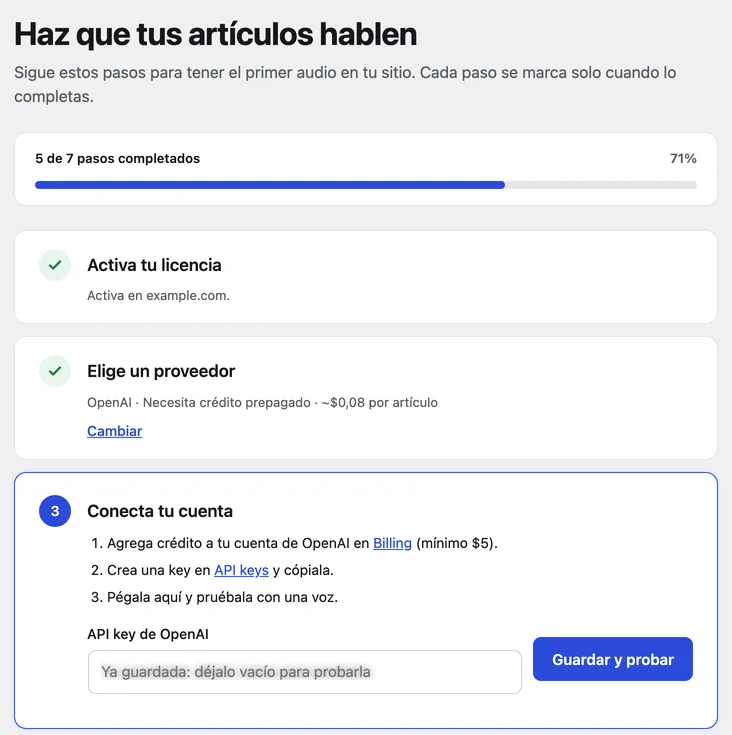
4. Elige un proveedor
Paso «Elige un proveedor». Cada opción muestra cómo funciona y el costo aproximado por artículo:
- Google Gemini: «Key gratis en un clic · plan gratis con límite diario».
- OpenAI: «Necesita crédito prepagado».
Elige uno y pulsa «Guardar y continuar». Más adelante puedes configurar los dos en Ajustes → Proveedor y voz, y el editor de cada artículo te mostrará las voces de los dos.
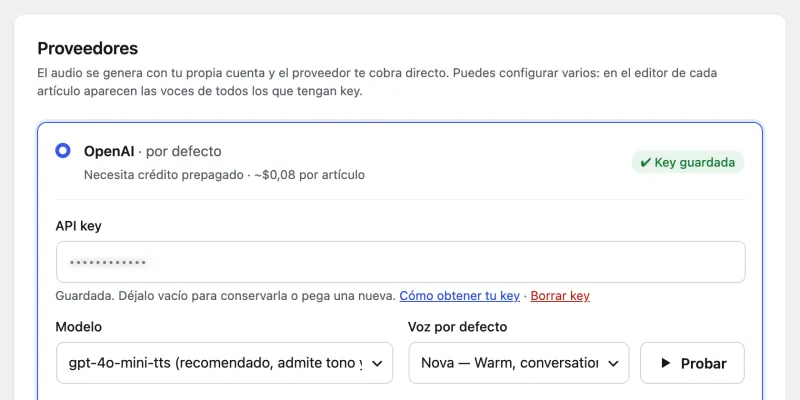
5. Consigue y conecta tu API key
Paso «Conecta tu cuenta».
Con Google Gemini (tiene plan gratis):
- Abre Google AI Studio e inicia sesión con tu cuenta de Google.
- Haz clic en «Create API key» y cópiala.
- Pégala en «API key de Google Gemini» y pulsa «Guardar y probar».
Cuando funciona, verás «Key guardada y probada.» En el plan gratis hay un límite diario, y Google puede usar el texto que envías para mejorar sus productos. Si prefieres el plan de pago, activa la facturación en Google AI Studio.
Con OpenAI:
- Agrega crédito a tu cuenta de OpenAI en Billing (mínimo $5).
- Crea una key en API keys y cópiala.
- Pégala en «API key de OpenAI» y pulsa «Guardar y probar».
Tu key se guarda en tu sitio y nunca se vuelve a mostrar completa. No la compartas con nadie, tampoco con nosotros: nunca la necesitamos.
Para desarrolladores: también puedes definirla en wp-config.php con XT_AUDIO_GEMINI_API_KEY o XT_AUDIO_OPENAI_API_KEY.
6. Elige idioma y voz
Paso «Elige idioma y voz».
- En «Idioma de tus artículos», elige el idioma en que están escritos. xtAudio no traduce.
- En «Voz», elige una voz. Cada una muestra su estilo.
- Pulsa «Probar voz» para escucharla.
- Pulsa «Guardar y continuar».
Con Google Gemini, la voz detecta el idioma del texto y el acento no se puede elegir. Con OpenAI, el modelo gpt-4o-mini-tts aplica el acento del idioma que elijas y un tono. Ese tono se cambia en Ajustes → Proveedor y voz → Tono por defecto. Los modelos tts-1 y tts-1-hd no controlan ni el tono ni el acento.
7. Elige qué contenido tendrá audio
Paso «Elige qué contenido tendrá audio».
- Marca los tipos de contenido que tendrán audio, por ejemplo Entradas. Al lado ves cuántos tienes publicados.
- Deja marcada «Generar el audio automáticamente al publicar o editar un artículo» si quieres que los nuevos se narren solos. Solo se regenera si cambia el texto, la voz, el idioma o el modelo.
- Pulsa «Guardar y continuar».
8. Genera tu primer audio
Paso «Genera tu primer audio». Verás «Tu artículo más reciente: «…»». Pulsa «Generar ahora».
Un artículo largo se genera por partes («Generando la parte 2 de 5…») y se une en un solo audio. Con Gemini tarda unos 20 segundos por cada 1,000 caracteres. Al terminar, el paso dice «Tu sitio ya tiene audio.»
9. Convierte tus artículos anteriores
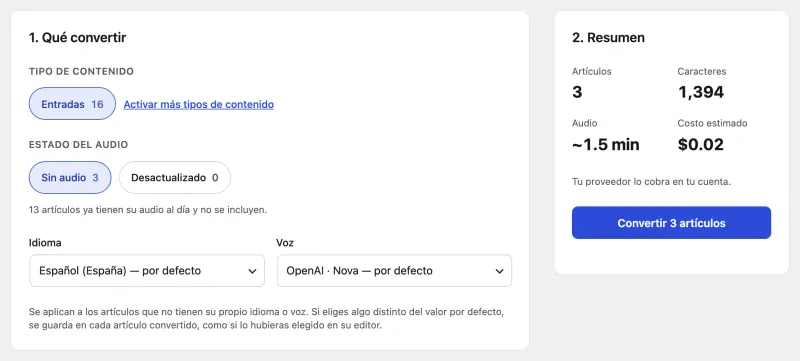
Paso «Convierte tus artículos anteriores» → «Ir a Convertir artículos» (o xtAudio → Convertir artículos).
- En «1. Qué convertir», elige el «Tipo de contenido» y el «Estado del audio»: «Sin audio» o «Desactualizado». Los artículos con el audio al día no se incluyen y nunca se vuelven a pagar.
- Si quieres, cambia «Idioma» y «Voz». Se aplican a los artículos que no tienen su propio idioma o voz. Si eliges algo distinto del valor por defecto, se guarda en cada artículo convertido.
- Revisa «2. Resumen»: artículos, caracteres, minutos de audio y «Costo estimado».
- Pulsa «Convertir N artículos». Puedes «Pausar» o «Cancelar»; los audios ya generados se conservan.
- Deja la página abierta mientras convierte. Si la cierras, la conversión se pausa. Al volver verás «Conversión en pausa: faltan X de N» y pulsas «Continuar».
- Si algún artículo falla, pulsa «Reintentar los fallidos».
Si llegas al límite diario del plan gratis de Gemini, la conversión se pausa y te ofrece tres salidas: continuar mañana, «Activar la facturación en Google AI Studio» o «Terminar con…» otro proveedor, si ya configuraste su key.
10. Generación automática y el recuadro del editor
- Activarla o desactivarla: Ajustes → Contenido → Generación automática → «Generar el audio al publicar o editar un artículo». Empieza alrededor de un minuto después de publicar y trabaja en segundo plano con WP-Cron. No se activa al importar contenido ni en la edición masiva.
- Leer el título: en la misma pestaña, «Leer el título al inicio del audio».
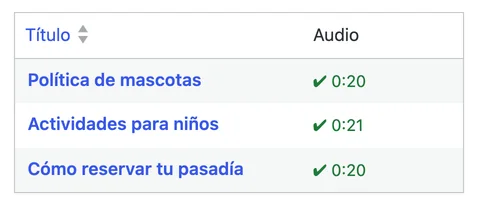
- Columna «Audio»: en la lista de entradas ves el estado de cada una: «Al día», «Desactualizado», «Error» o «Sin audio».
- Recuadro «xtAudio» del editor: en la barra lateral de cada artículo puedes elegir «Idioma del texto», «Voz» y «Tono» (este último, solo con OpenAI gpt-4o-mini-tts), y pulsar «Generar audio» o «Regenerar audio». Si el audio ya está al día, no se vuelve a pagar: verás «✔ Al día (sin llamar a la API).»
11. Dónde aparece el reproductor
Ajustes → Reproductor → Dónde aparece el reproductor:
- «Arriba del contenido»
- «Abajo del contenido»
- «Solo donde pongas el shortcode [xt_audio]»
Con shortcode: pega [xt_audio] en el artículo (bloque «Código corto») o en el widget «Shortcode» de Elementor dentro de la plantilla de tus entradas. Para mostrar el audio de otro artículo, usa [xt_audio post="123"] con su ID.
Si tus entradas usan una plantilla de tu constructor (por ejemplo, Elementor Pro o Beaver Themer), el reproductor automático puede no aparecer. En ese caso elige «Solo donde pongas el shortcode [xt_audio]» y colócalo en la plantilla.
El reproductor aparece solo cuando el artículo ya tiene audio y su tipo de contenido está activado.
12. Colores y espacio
En Ajustes → Reproductor:
- «Espacio alrededor del reproductor»: «Espacio arriba (px)» (16 por defecto) y «Espacio abajo (px)» (24 por defecto). Tu tema puede sumar su propio espacio.
- «Colores»: 9 colores, con una vista previa «En pausa» y «Reproduciendo»: Color principal, Color de acento, Texto sobre el acento, Texto del título, Íconos secundarios y tiempo, Pista de progreso, Fondo del botón de velocidad, Fondo del reproductor y Borde del reproductor. Si te arrepientes, pulsa «Restaurar los colores por defecto».
Pulsa «Guardar ajustes». Si tu sitio usa caché, bórrala para ver el cambio.
13. Sitios de prueba
No gastan ninguno de tus sitios:
- localhost, los nombres sin punto y las IP privadas;
- los dominios que terminan en .local, .test, .localhost, .invalid, .example o .internal;
- los que empiezan por staging., stage., dev., test., testing. o local.;
- los de vista previa o staging de WP Engine, Kinsta, Flywheel, Pantheon, Cloudways, WordPress.com, GoDaddy, InstaWP, TasteWP, Lando y DDEV.
Ahí la licencia dice «Sitio de prueba: no usa ninguno de tus sitios.» Úsalos solo para desarrollo y pruebas, no como sitio público ni para generar audios de un sitio real sin licencia. Si tu hosting usa otro dominio de pruebas y te gasta un sitio, escríbenos.
14. Cambiar la licencia de sitio
Para liberar un sitio, elige una opción:
- en xtrategika.com, Mi cuenta → Licencias → «Liberar sitio»;
- en ese sitio, xtAudio → Ajustes → Licencia → «Desactivar en este sitio»;
- borra el plugin desde la pantalla Plugins de WordPress.
Desactivar el plugin en la pantalla Plugins no libera el sitio. Si lo borraste por FTP o el sitio ya no existe, libéralo desde Mi cuenta. El botón «Administrar mis sitios» de Ajustes → Licencia te lleva ahí.
Puedes hacer hasta 3 cambios en cualquier período de 365 días (5 en la licencia de 5 sitios). Liberar un sitio de prueba no cuenta. Si los usaste todos, verás «Esta licencia ya usó sus cambios de sitio de este año…»: escríbenos y te ayudamos.
Si mueves tu sitio a otro dominio, el dominio nuevo necesita su propia activación: libera el anterior y activa la licencia en el nuevo.
15. Actualizaciones
Las versiones nuevas llegan a la pantalla Plugins de WordPress en los sitios con la licencia activa, normalmente en menos de 24 horas: xtAudio consulta nuestro servidor como máximo cada 12 horas, y WordPress revisa las actualizaciones con su propio horario. Pulsar «Comprobar de nuevo» en Escritorio → Actualizaciones no adelanta esa consulta. Si la necesitas ya, descarga la última versión en Mi cuenta → Licencias y súbela en Plugins → Añadir nuevo plugin → Subir plugin: WordPress te ofrece reemplazar la versión instalada.
Las actualizaciones siguen llegando después de tu año de soporte. En una red multisitio, activa la licencia en el sitio principal para que las actualizaciones aparezcan en el administrador de la red.
16. Si desinstalas xtAudio
Si borras xtAudio desde la pantalla Plugins:
- las API keys guardadas en el plugin se borran siempre;
- el sitio se libera de tu licencia;
- los ajustes, los audios y sus datos en los artículos solo se borran si marcaste Ajustes → Avanzado → Al desinstalar → «Borrar todos los datos de xtAudio».
Sin el plugin activo, el reproductor no aparece.
¿Te atascaste? Escríbenos desde Soporte.